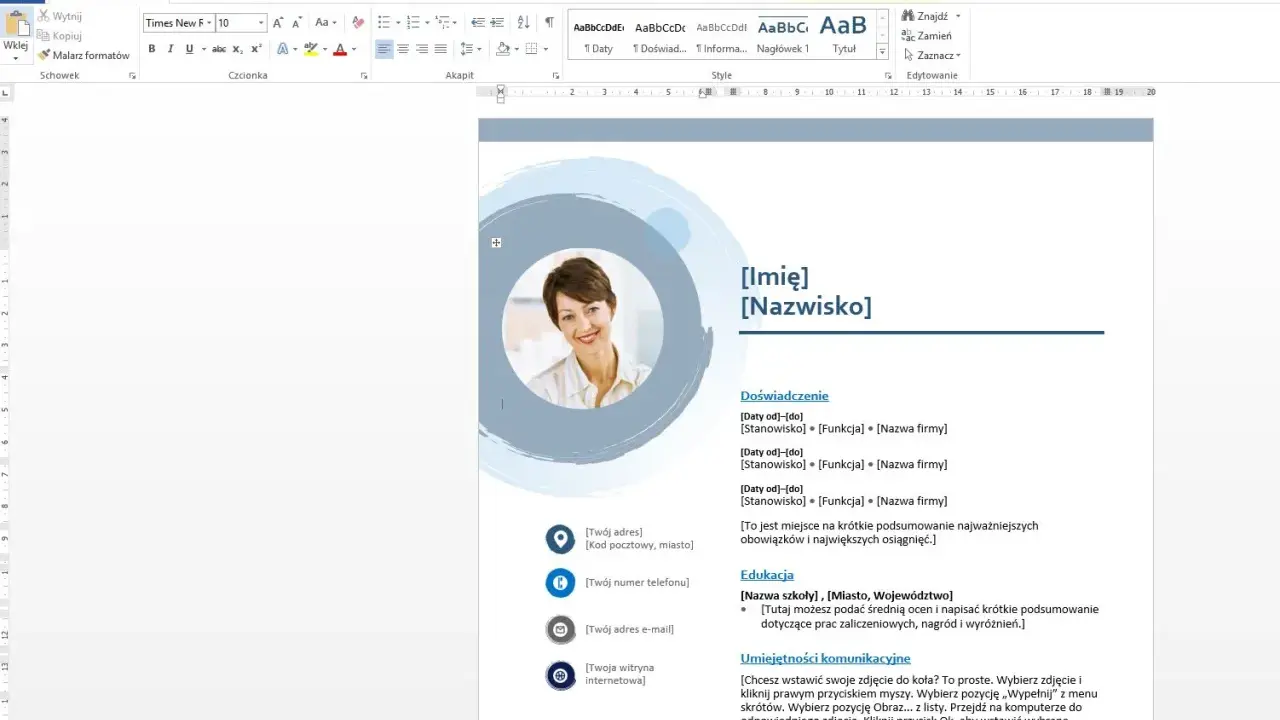
Dobrze przygotowane CV w Wordzie nadal jest jednym z najprostszych sposobów na uporządkowany, czytelny dokument aplikacyjny. W tym tekście pokazuję, jak wybrać szablon, jak go sensownie przerobić i co zrobić, żeby finalny plik wyglądał profesjonalnie także po zapisaniu i wysłaniu. Dorzucam też praktyczne wskazówki o układzie, treści, najczęstszych błędach i o tym, kiedy Word naprawdę ma przewagę nad innymi narzędziami.
Najważniejsze rzeczy, które warto ogarnąć przed zrobieniem CV w Wordzie
- Word sprawdza się najlepiej, gdy chcesz mieć pełną kontrolę nad układem, odstępami i finalnym plikiem PDF.
- Najbezpieczniejszy szablon to prosty układ, najlepiej czytelny dla rekrutera i systemów ATS, bez nadmiaru grafik i tekstów w polach tekstowych.
- Optymalna długość to zwykle 1 strona dla początkujących i 2 strony dla osób z większym doświadczeniem.
- Wersję roboczą trzymaj w DOCX, ale do wysłania eksportuj CV do PDF, żeby nie rozsypało się formatowanie.
- W polskich aplikacjach pamiętaj o aktualnej klauzuli RODO i o nazwie pliku, która od razu mówi, czyje to CV.
Dlaczego Word nadal ma sens przy CV
Word ma jedną przewagę, której wiele osób nie docenia: daje kontrolę bez uczenia się nowego narzędzia. Nie musisz walczyć z interfejsem kreatora online ani zgadywać, co się stanie po eksporcie. Jeśli chcesz napisać dokument szybko, a jednocześnie zachować spójny układ, Word jest po prostu bezpiecznym wyborem.
Ja zwykle polecam go wtedy, gdy treść ma być ważniejsza niż efekciarski wygląd. Microsoft udostępnia gotowe szablony życiorysów i pozwala od razu wyeksportować dokument do PDF, więc można przejść od szkicu do finalnej wersji bez skakania między kilkoma aplikacjami. To ważne, bo przy CV liczy się nie tylko estetyka, ale też to, czy plik otworzy się tak samo u Ciebie i po drugiej stronie procesu rekrutacyjnego.
| Narzędzie | Mocna strona | Ograniczenie | Kiedy wybrać |
|---|---|---|---|
| Word | Duża kontrola nad układem, prosty eksport do PDF, łatwa edycja | Trzeba pilnować formatowania | Gdy chcesz dokument klasyczny, czytelny i łatwy do dopracowania |
| Canva | Szybki efekt wizualny | Łatwo przesadzić z grafiką i kolorem | Gdy aplikujesz do ról kreatywnych i umiesz ograniczyć ozdobniki |
| Google Docs | Wygodna praca online i współdzielenie pliku | Mniej precyzyjny wygląd niż w Wordzie | Gdy pracujesz zespołowo albo często edytujesz dokument na różnych urządzeniach |
W praktyce Word wygrywa wtedy, gdy potrzebujesz przewidywalności. To dobry punkt wyjścia, ale dopiero wybór odpowiedniego szablonu decyduje, czy CV będzie wyglądało profesjonalnie, czy tylko „ładnie na ekranie”.
Jak wybrać szablon, który pomaga zamiast przeszkadzać
Największy błąd przy szablonach jest prosty: wybiera się ten najbardziej efektowny, a nie ten najbardziej czytelny. W CV zwykle nie wygrywa dekoracja, tylko jasna hierarchia informacji. Rekruter ma szybko zobaczyć, kim jesteś, jakie masz doświadczenie i czy warto czytać dalej.
Ja patrzę na szablon przez trzy pytania. Czy treść da się przeskanować wzrokiem w kilkanaście sekund? Czy układ nie rozbija danych na dziwne pola tekstowe? I czy po zapisaniu do PDF wszystko nadal wygląda tak samo? Jeśli chociaż na jedno z tych pytań odpowiedź brzmi „nie”, szablon nie jest dobry.
| Typ szablonu | Dla kogo | Dlaczego działa | Czego unikać |
|---|---|---|---|
| Prosty, jednokolumnowy | Studenci, juniorzy, osoby po pierwszej pracy | Skupia uwagę na treści | Przeładowania ikonami i kolorami |
| Klasyczny z wyraźnymi sekcjami | Specjaliści z doświadczeniem | Porządkuje osiągnięcia i kompetencje | Zbyt małej czcionki i ciasnych odstępów |
| Delikatnie rozbudowany | Role kierownicze i eksperckie | Pomaga pokazać skalę odpowiedzialności | Efektu „ulotki”, który rozprasza treść |
| Kreatywny, ale oszczędny | Marketing, projektowanie, komunikacja | Może podkreślić styl kandydata | Elementów, które utrudniają skanowanie przez ATS |
ATS to systemy wstępnej selekcji CV, które czytają treść automatycznie, zanim dokument trafi do człowieka. Dlatego prosty układ, normalne akapity i brak ważnych informacji zamkniętych w grafikach mają realne znaczenie. Gdy szablon jest już wybrany, zostaje najważniejszy krok: zrobić z niego dokument, który nie rozsypie się przy edycji.
Jak zrobić CV w Wordzie krok po kroku
Najwygodniej potraktować Word jak warsztat, a nie jak gotowy produkt. Najpierw ustawiasz parametry dokumentu, potem wypełniasz treścią, a dopiero na końcu dopracowujesz szczegóły. Dzięki temu nie tracisz czasu na poprawianie formatowania po każdej drobnej zmianie.
- Otwórz nowy dokument lub gotowy szablon z biblioteki Worda.
- Ustaw marginesy na poziomie około 1,5-2 cm, żeby zyskać trochę przestrzeni bez ściskania tekstu.
- Wybierz prostą czcionkę, najlepiej czytelną i neutralną, na przykład Calibri, Arial albo podobną. W treści trzymaj rozmiar 10-11 pt, a imię i nazwisko możesz wyróżnić większym stopniem, na przykład 18-24 pt.
- Stosuj jedną logikę nagłówków, zamiast każdą sekcję formatować ręcznie na nowo.
- Wypełnij kolejno sekcje: nagłówek, podsumowanie zawodowe, doświadczenie, wykształcenie, umiejętności, języki, kursy i dodatkowe informacje.
- Przy każdej pozycji w doświadczeniu wpisz nie tylko stanowisko, ale też rezultat. Najlepiej działają krótkie punkty z liczbami, np. „zwiększyłem sprzedaż o 18%” albo „prowadziłem zespół 6-osobowy”.
- Zapisz wersję roboczą jako DOCX, a gotowy plik wyeksportuj do PDF.
- Nazwij plik jasno, na przykład `Nazwisko_Imie_CV.pdf`, żeby rekruter od razu wiedział, co pobiera.
W praktyce dobrze działa też prosty limit objętości. Dla większości kandydatów jedna strona wystarczy, jeśli mają krótsze doświadczenie, a dwie strony są rozsądnym maksimum przy dłuższej ścieżce zawodowej. Jeśli dokument zaczyna się rozlewać, to zwykle znak, że trzeba skrócić treść, a nie zmniejszać font do nieczytelnego poziomu.
Gdy techniczna baza jest gotowa, warto przejść do treści. Sam układ nie pomoże, jeśli wnętrze dokumentu jest zbyt ogólne albo nie pokazuje konkretów.
Co powinno znaleźć się w treści, żeby CV było konkretne
Dane i nagłówek
Na górze ma być po prostu jasno: imię, nazwisko, numer telefonu, adres e-mail i ewentualnie miasto. Jeśli dodajesz link do LinkedIna lub portfolio, upewnij się, że działa i wygląda profesjonalnie. W Polsce zdjęcie nadal bywa często spotykane, ale nie jest obowiązkowe. Jeśli je dodajesz, niech będzie neutralne, dobrze doświetlone i aktualne, a nie przypadkowe wycięcie z wakacji.
Doświadczenie i osiągnięcia
To najważniejsza sekcja dla większości rekruterów. Zamiast opisywać obowiązki ogólnikami, pokaż efekty. Krótki wzór, który dobrze działa, wygląda tak: co robiłem, w jakim zakresie, z jakim rezultatem. Przykład: „koordynowałem 4-osobowy zespół obsługi klienta i skróciłem czas odpowiedzi o 25%”. Taki zapis mówi więcej niż trzy zdania o „samodzielności” i „zaangażowaniu”.
- Przy każdej pracy daj 3-5 punktów, nie 12.
- Zaczynaj od najmocniejszych osiągnięć.
- Jeśli to możliwe, używaj liczb, procentów, skali lub efektu biznesowego.
- Nie kopiuj obowiązków z umowy o pracę, bo to brzmi biernie.
Przeczytaj również: Życiorys do wojska – jak napisać, by zwiększyć szanse?
Wykształcenie, umiejętności i klauzula RODO
Wykształcenie nie musi zajmować połowy strony, zwłaszcza jeśli masz już doświadczenie zawodowe. Wystarczy nazwa uczelni, kierunek, stopień i lata. Umiejętności podziel na konkretne grupy, na przykład narzędzia, języki, kompetencje techniczne albo organizacyjne. Jeśli aplikujesz w Polsce, dodaj też aktualną klauzulę RODO zgodną z treścią używaną w ogłoszeniu lub z Twoim standardowym wzorem. Bez niej część aplikacji po prostu odpada na starcie.
Ta sekcja domyka całość, ale właśnie tu najłatwiej popełnić błędy, które wyglądają niewinnie, a psują odbiór całego dokumentu. Dlatego przed wysłaniem warto przyjrzeć się nie treści jako takiej, lecz potknięciom technicznym i redakcyjnym.
Najczęstsze błędy w Wordzie, które obniżają skuteczność
Widziałem sporo CV, które miały dobre doświadczenie, ale przegrywały przez sposób podania. Najczęściej problemem nie jest brak kwalifikacji, tylko chaos w formie. Dokument ma pomagać, a nie udowadniać, że kandydat potrafi uruchomić pół programu Word.
- Zbyt dużo kolorów, ikon i ozdobników, które odciągają uwagę od treści.
- Niespójne odstępy między sekcjami i ręczne poprawki robione punkt po punkcie.
- Zapisanie i wysłanie tylko pliku DOCX, który może wyglądać inaczej na innym urządzeniu.
- Próba upchnięcia całej historii zawodowej na jednej stronie kosztem czytelności.
- Ogólniki typu „pracowity”, „komunikatywny”, „zorientowany na cel” bez żadnego dowodu.
- Zbyt długie zdania i akapity, które utrudniają szybkie skanowanie.
- Numer telefonu lub e-mail umieszczone tak, że trudno je znaleźć w pierwszych sekundach.
Warto też sprawdzić, czy nie używasz zbyt wielu ręcznych spacji i enterów do ustawiania układu. To jeden z tych błędów, które wydają się niewinne, ale po późniejszej edycji potrafią rozsypać dokument. Jeśli coś ma być stabilne, niech opiera się na stylach i ustawieniach akapitu, a nie na przypadkowym „dosuwaniu” tekstu myszką.
Gdy ten porządek jest już zachowany, zostaje pytanie praktyczne: czy Word faktycznie jest najlepszym narzędziem dla każdego, czy czasem lepiej postawić na coś innego.
Kiedy Word wygrywa, a kiedy lepiej wybrać inne narzędzie
Ja traktuję Word jako narzędzie domyślne, ale nie uniwersalne. Jeśli aplikujesz do stanowiska, w którym treść ma być bardzo uporządkowana i łatwa do szybkiego odczytu, Word zwykle daje najlepszy efekt. Jeśli natomiast chcesz mocno pokazać styl graficzny, czasem lepiej sięgnąć po inne rozwiązanie. Trzeba tylko wiedzieć, co się zyskuje, a co ryzykuje.
| Narzędzie | Kiedy działa najlepiej | Ryzyko | Mój praktyczny werdykt |
|---|---|---|---|
| Word | Klasyczne CV, szybka edycja, wysyłka do wielu firm | Rozjechanie formatowania przy nieuważnej edycji | Najbezpieczniejszy wybór dla większości kandydatów |
| Canva | Kandydaci do branż kreatywnych | Za dużo dekoracji i słabsza czytelność treści | Dobre, ale tylko przy dużej dyscyplinie wizualnej |
| Google Docs | Praca zespołowa i edycja online | Ograniczona kontrola nad detalami układu | Wygodne, gdy dokument często współdzielisz |
| Kreator online | Szybkie złożenie gotowego CV | Mniejsza elastyczność i czasem płatne dodatki | Dobry, gdy liczy się czas, nie pełna personalizacja |
Wniosek jest prosty: jeśli zależy Ci na kontroli, przewidywalności i łatwym eksporcie do PDF, Word wygrywa bardzo często. Jeśli zaś chcesz eksperymentować z formą, musisz pilnować, żeby efekt nie przysłonił treści. To prowadzi do ostatniego etapu, czyli szybkiej kontroli przed wysłaniem dokumentu.
Co sprawdzić przed wysłaniem, żeby dokument wyglądał profesjonalnie
Na końcu robię zawsze krótką checklistę, bo to właśnie w ostatnich minutach wychodzą najgłupsze błędy. Niby wszystko jest gotowe, a potem okazuje się, że brakuje jednej litery w nazwisku, daty są przesunięte albo PDF otwiera się inaczej niż plik roboczy.
- Otwórz finalny PDF na komputerze i na telefonie.
- Sprawdź, czy nie ma pustych stron, urwanych akapitów i przesuniętych nagłówków.
- Zweryfikuj numer telefonu, adres e-mail i linki.
- Upewnij się, że klauzula RODO jest aktualna i pasuje do aplikacji w Polsce.
- Zachowaj wersję DOCX jako roboczą, a PDF jako plik wysyłkowy.
- Przeczytaj CV na głos, bo to najprostszy sposób, żeby wyłapać nienaturalne zdania.
Dobrze zrobione CV w Wordzie nie musi być efektowne. Ma być czytelne, konkretne i odporne na problemy z formatowaniem, bo wtedy naprawdę pomaga w rekrutacji. Jeśli połączysz prosty układ, mocne liczby w doświadczeniu i sensowny PDF, dokument zrobi lepszą robotę niż najbardziej dekoracyjny szablon.
